Table of Contents
前言
我现在使用vs code 和cline搭建一个python的web开发环境,使用fastapi这个python web框架对外提供restful api服务,现在需要搭建开发环境,搭建的开发环境需要能够访问github并提交代码,可以使用在vs code中调试fastapi 框架搭建的web服务程序,本机安装多个由conda创建的python环境,需要能够在vs code对应选择某一个python虚拟环境,需要安装cline插件,要安装python语言的格式化工具,和代码补齐插件。
一、下载和安装conda和python
在开发python项目时,通常不同的python项目会安装不同的项目依赖包,如何多个项目的包都放在一起,往往会引起包冲突,conda就是解决这个问题的一个实践方案,目前市面上有Anaconda和miniconda两个工具,我们这里选择了miniconda安装。
1.1下载miniconda
访问https://www.anaconda.com/download/success#miniconda
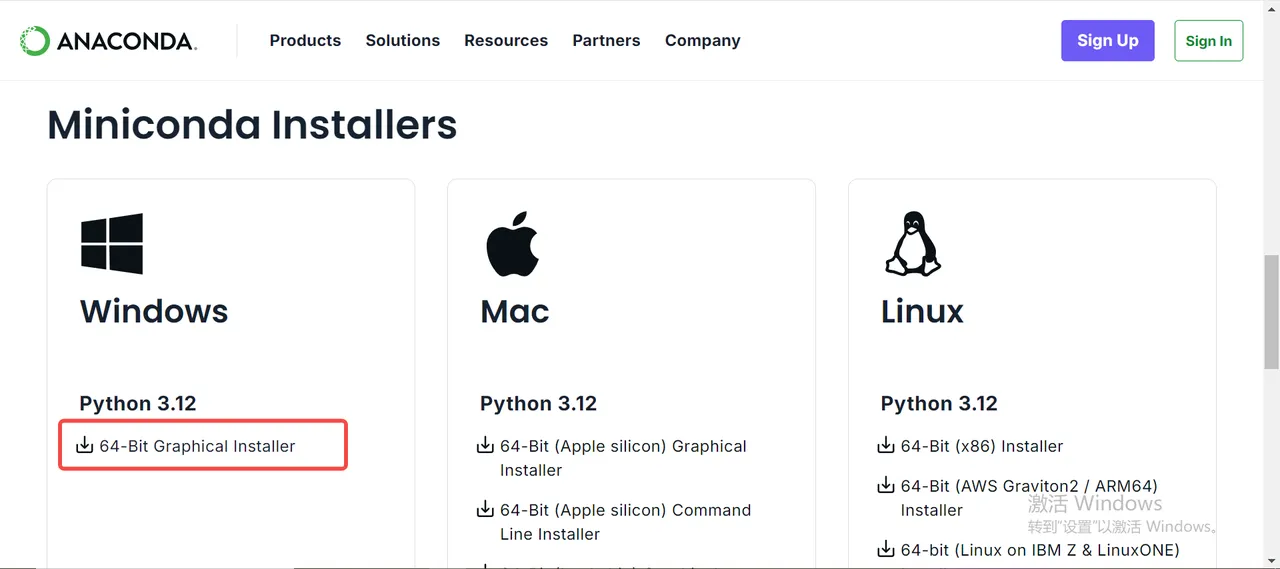
下载文件安装
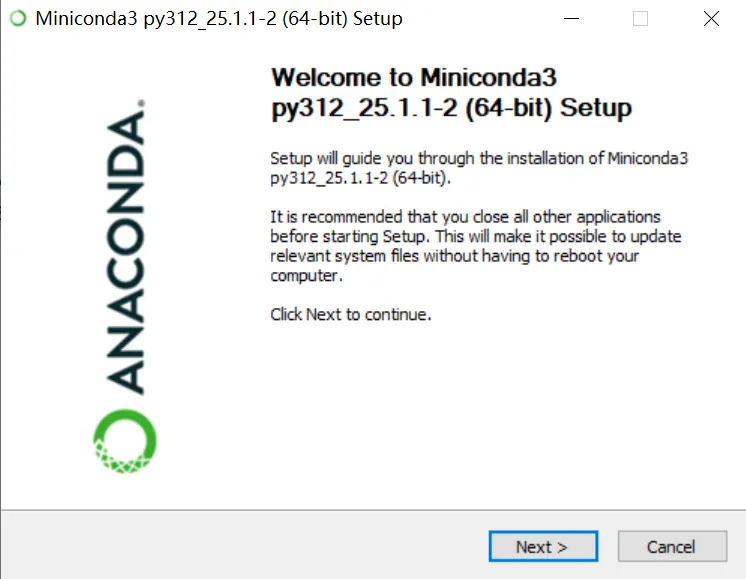
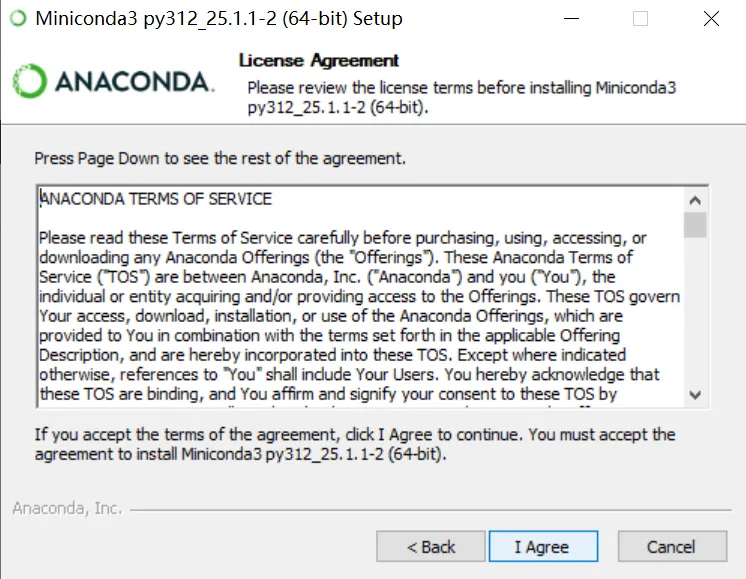
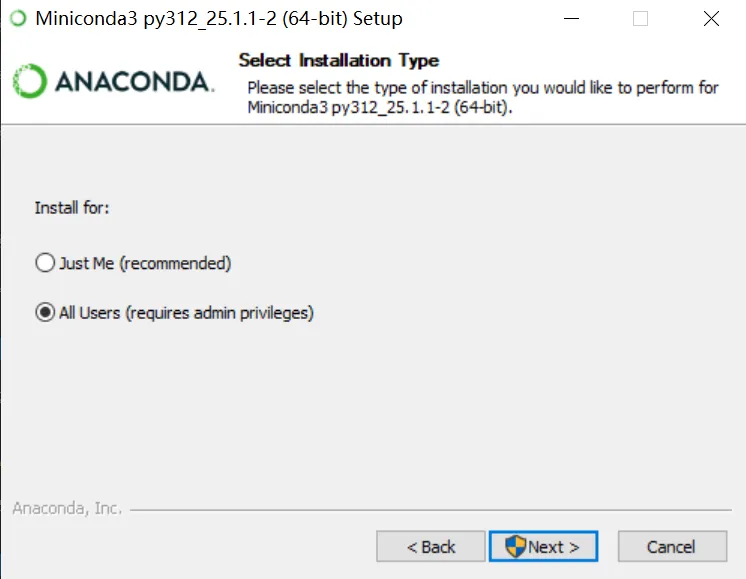
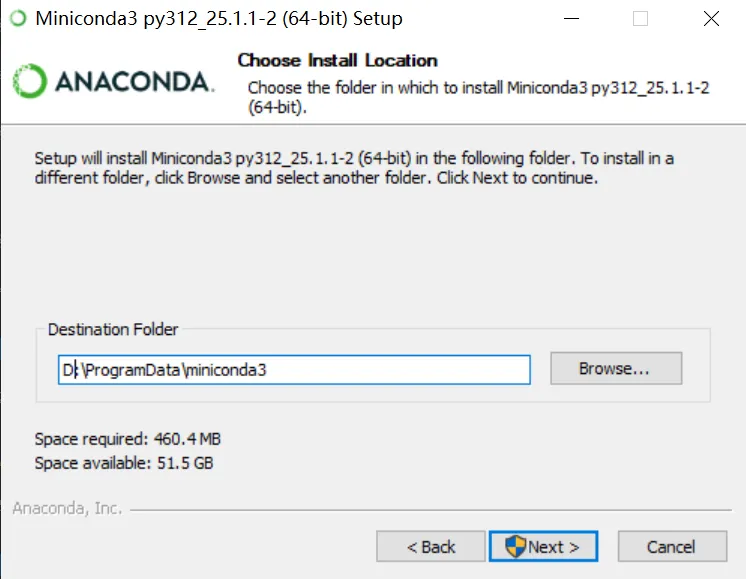
这一步全部勾选。
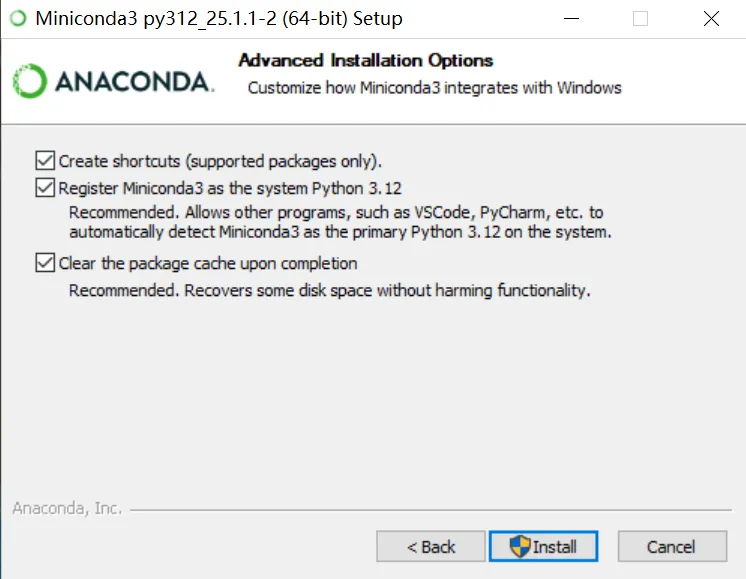
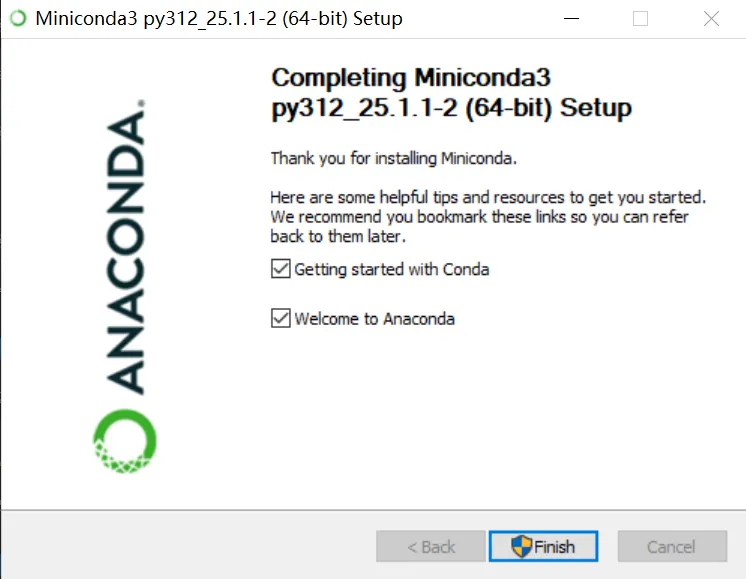
在miniconda3安装目录中找到_conda.exe,重新命名为conda.exe。
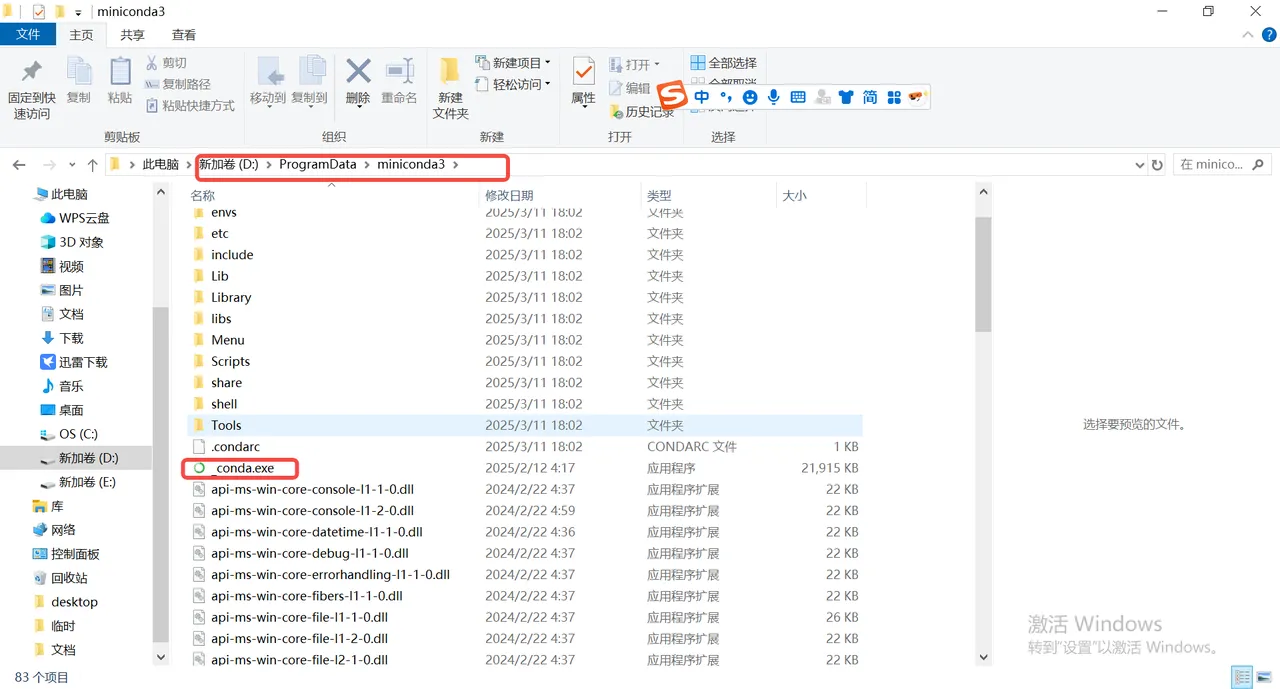
将以下两个miniconda的路径设置到系统环境变量Path中。
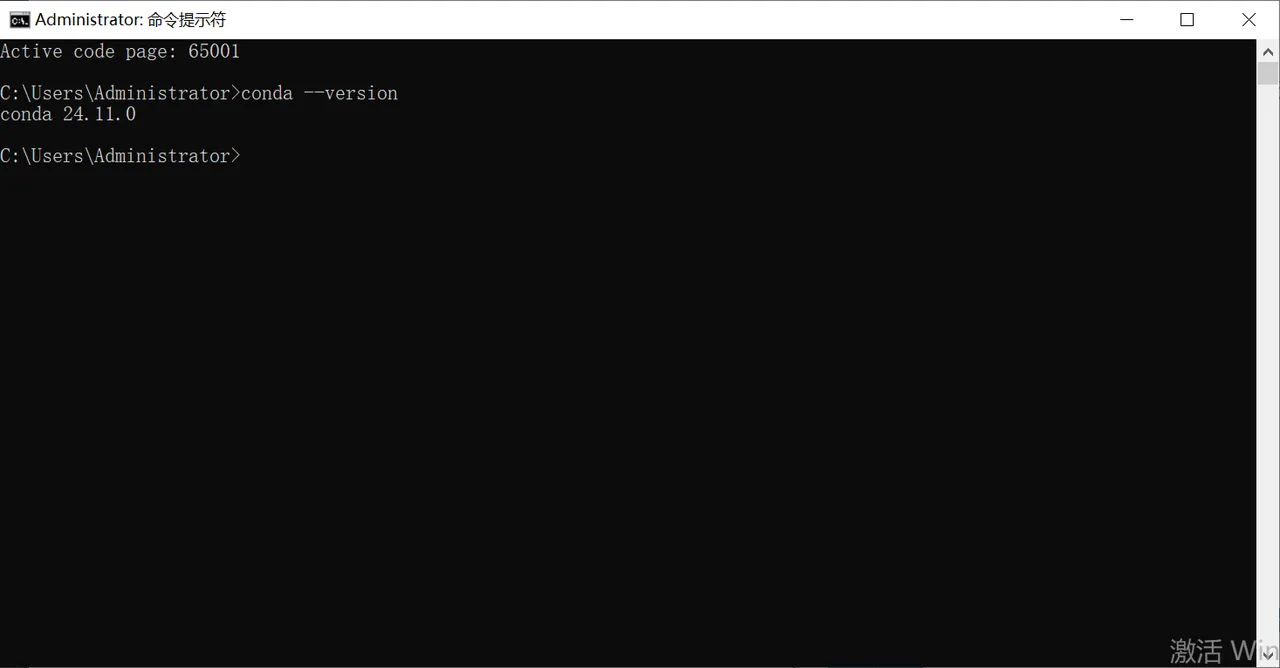
命令行输入以下命令,返回下图,证明conda安装成功了。
1.2创建python虚拟环境
执行以下命令创建一个名为fastapi_env,并且安装了python3.12的虚拟环境。
激活fastapi_env环境
如果报错

运行一下这个bat文件:D:\ProgramData\miniconda3\Library\bin\conda.bat
继续报错
查看虚拟环境存储的配置

-
正常路径:
C:\Users\Administrator\.conda\envs和C:\Users\Administrator\AppData\Local\conda\conda\envs是正常的 Conda 环境目录。 -
临时路径:
C:\Users\ADMINI~1\AppData\Local\Temp\_MEI206642\envs是一个临时目录,可能不是 Conda 的标准环境目录。如果确认不需要,可以清理或调整配置。
清除这个临时路径
又报错

CondaKeyError: 'envs_dirs': undefined in config 错误可能是由于 .condarc 文件中没有 envs_dirs 配置项,或者尝试删除一个不存在的路径。而 conda config --show envs_dirs 显示的路径可能是 Conda 默认的环境目录,或者是由于某些原因被自动添加到配置中的路径。
解决方法
-
手动编辑
.condarc** 文件**:-
找到
.condarc文件,通常位于用户主目录下,如C:\Users\Administrator\.condarc。 -
使用文本编辑器打开
.condarc文件,检查envs_dirs配置项是否存在。 -
如果
envs_dirs配置项不存在,可以手动添加。例如: -
保存并关闭文件。
-
-
通过命令行添加路径:
-
如果不想手动编辑
.condarc文件,可以通过命令行添加路径: -
然后再次运行
conda config --show envs_dirs查看配置是否生效。
-
-
清理不必要的临时目录:
- 如果
C:\Users\ADMINI~1\AppData\Local\Temp\_MEI206642\envs是一个不必要的临时目录,可以手动删除该目录。
- 如果
-
检查 Conda 配置文件的来源:
-
使用以下命令查看
.condarc文件的位置和内容: -
如果发现
.condarc文件中有错误或不必要的配置,可以手动编辑或删除该文件。
-
注意事项
-
在修改
.condarc文件或执行命令时,请确保路径正确无误。 -
如果问题仍然存在,可以尝试删除
.condarc文件,然后重新运行conda config --show envs_dirs,让 Conda 使用默认配置。
通过以上方法,你应该能够解决 CondaKeyError: 'envs_dirs': undefined in config 的问题,并清理不必要的临时目录。如果在操作过程中遇到任何问题,可以提供更多详细信息,以便进一步帮助你解决问题。
运行conda config –show-sources,发现目录是C:\Users\ADMINI~1\AppData\Local\Temp\_MEI207762\.condarc,而这个临时目录已经不存在了
根据你的描述,conda config --show-sources 显示的 .condarc 文件路径是 C:\Users\ADMINI~1\AppData\Local\Temp\_MEI207762\.condarc,而这个临时目录已经不存在了。这种情况可能是由以下原因导致的:
可能的原因
-
临时文件未清理:某些程序(如 PyInstaller 或其他打包工具)可能会在临时目录中创建
.condarc文件,用于临时环境配置。如果这些程序运行后未正确清理临时文件,可能会导致 Conda 读取到错误的配置文件。 -
Conda 配置文件冲突:Conda 会在多个位置搜索
.condarc文件,包括用户主目录、系统目录等。如果这些位置中的某个.condarc文件被错误地修改或删除,可能会导致 Conda 读取到错误的配置。
解决方法
-
检查并清理临时目录:
-
手动检查
C:\Users\ADMINI~1\AppData\Local\Temp目录,确认是否存在与 Conda 相关的临时文件或目录。如果有,可以手动删除这些文件。 -
确保没有正在运行的程序可能会使用这些临时文件。
-
-
恢复默认配置:
-
如果不确定如何修复
.condarc文件,可以尝试删除或重命名现有的.condarc文件,然后重新运行 Conda 命令,让 Conda 自动生成一个新的默认配置文件。 -
删除用户主目录下的
.condarc文件(如果存在): -
然后运行以下命令,让 Conda 重新生成默认配置:
-
-
手动创建
.condarc** 文件**:-
如果需要,可以手动创建一个
.condarc文件,并添加必要的配置项。例如: -
将此文件保存为
C:\Users\Administrator\.condarc。
-
-
检查 Conda 配置文件的来源:
-
使用以下命令查看
.condarc文件的位置和内容: -
如果发现
.condarc文件中有错误或不必要的配置,可以手动编辑或删除该文件。
-
-
重新安装 Conda:
- 如果问题仍然存在,可以尝试卸载并重新安装 Conda,以确保所有配置文件都被正确设置。
通过以上步骤,你应该能够解决由于临时目录中的 .condarc 文件导致的问题。如果在操作过程中遇到任何问题,可以提供更多详细信息,以便进一步帮助你解决问题。
总结:
删除系统中所有的.condarc文件,然后重新配置
C:\Users\Administrator\.condarc
1.3安装fastapi和uvicorn
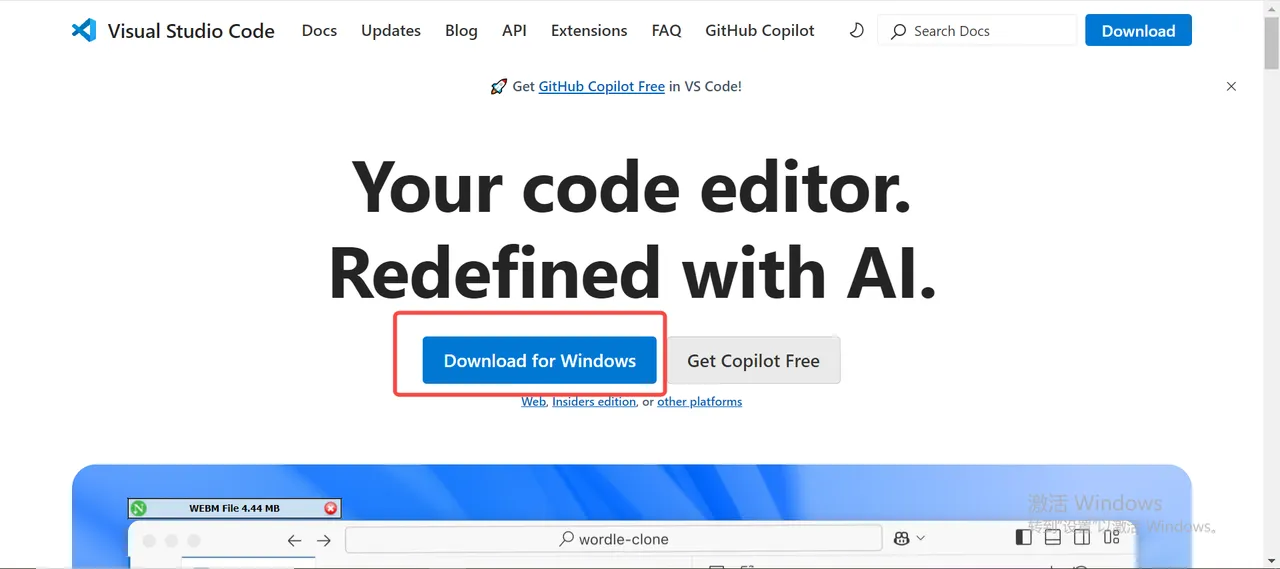
二、下载和安装开发工具VS Code
访问https://code.visualstudio.com/
三、配置vs code的python环境
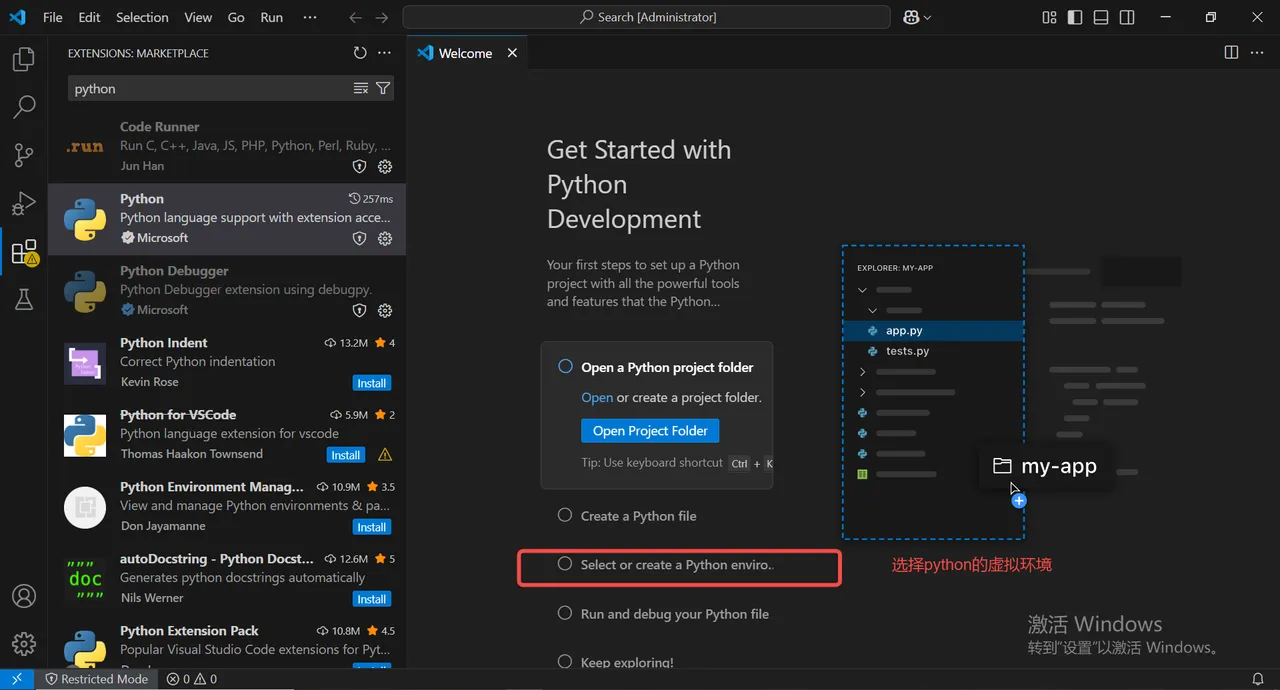
3.1、安装python插件
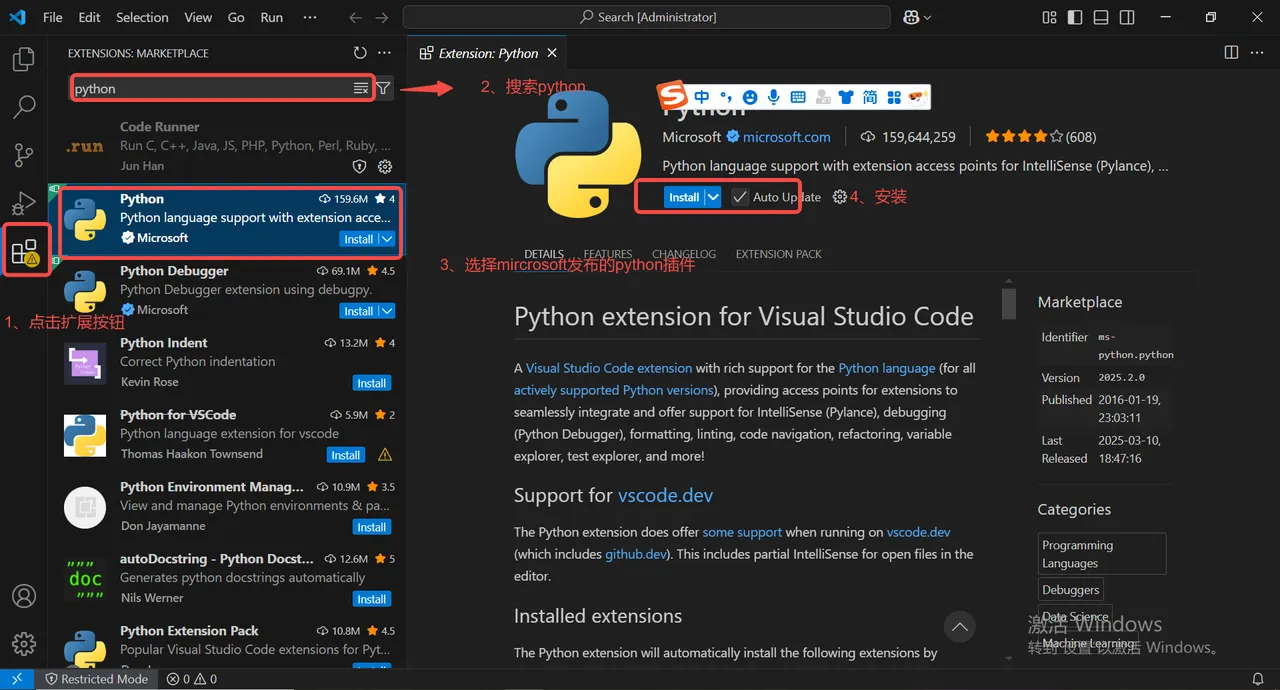
打开vscode 点击右边的扩展插件按钮,搜索【python】,选择如图python插件进行安装。
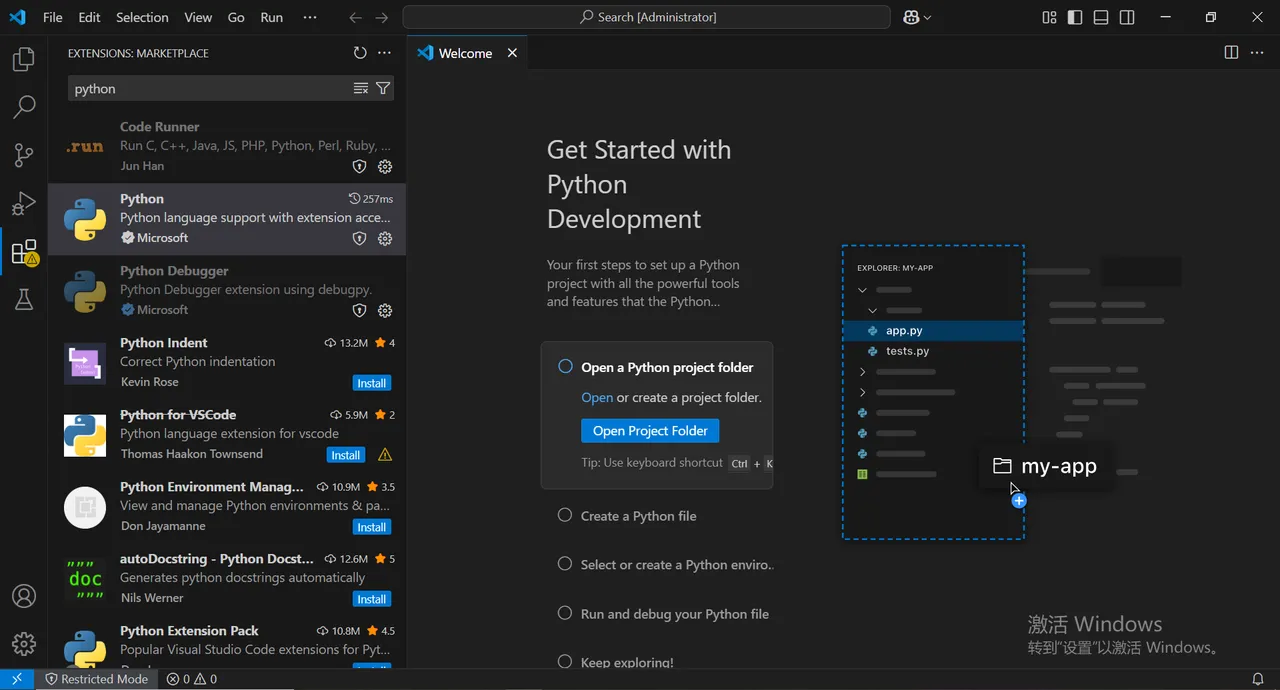
成功安装后显示如下
选择python的虚拟环境
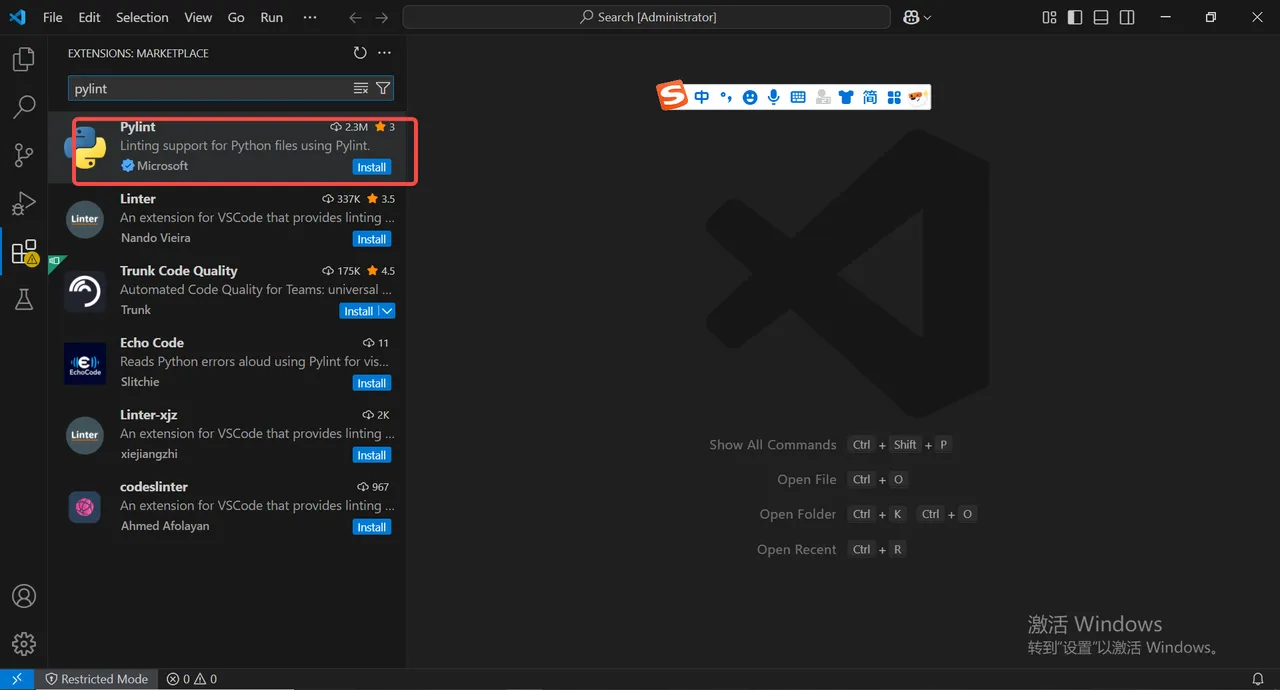
3.2、安装pylint插件,
这个插件用于代码静态分析,帮助你发现代码中的潜在问题。
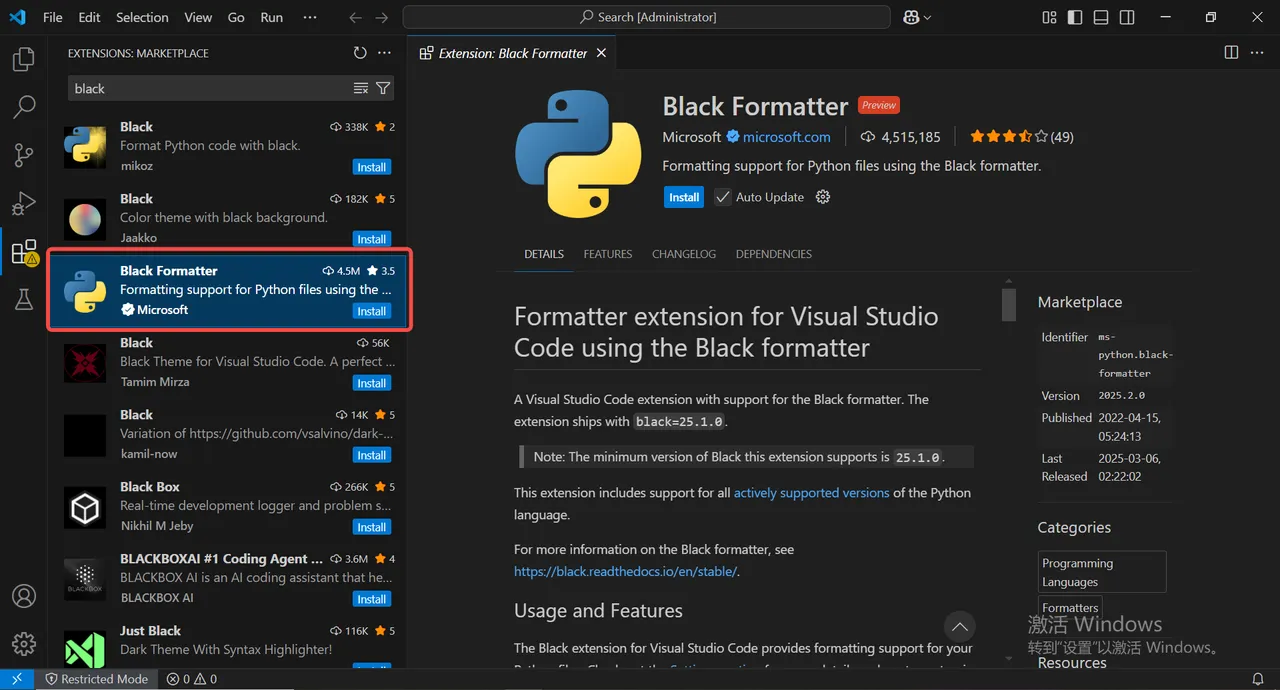
3.3、安装Black插件
这个插件用于自动格式化 Python 代码,确保代码风格一致。
3.4、配置python环境的解释器
选择界面左下角的齿轮按钮,选择【Command Palette】按钮或者按快捷键Ctrl+Shift+P
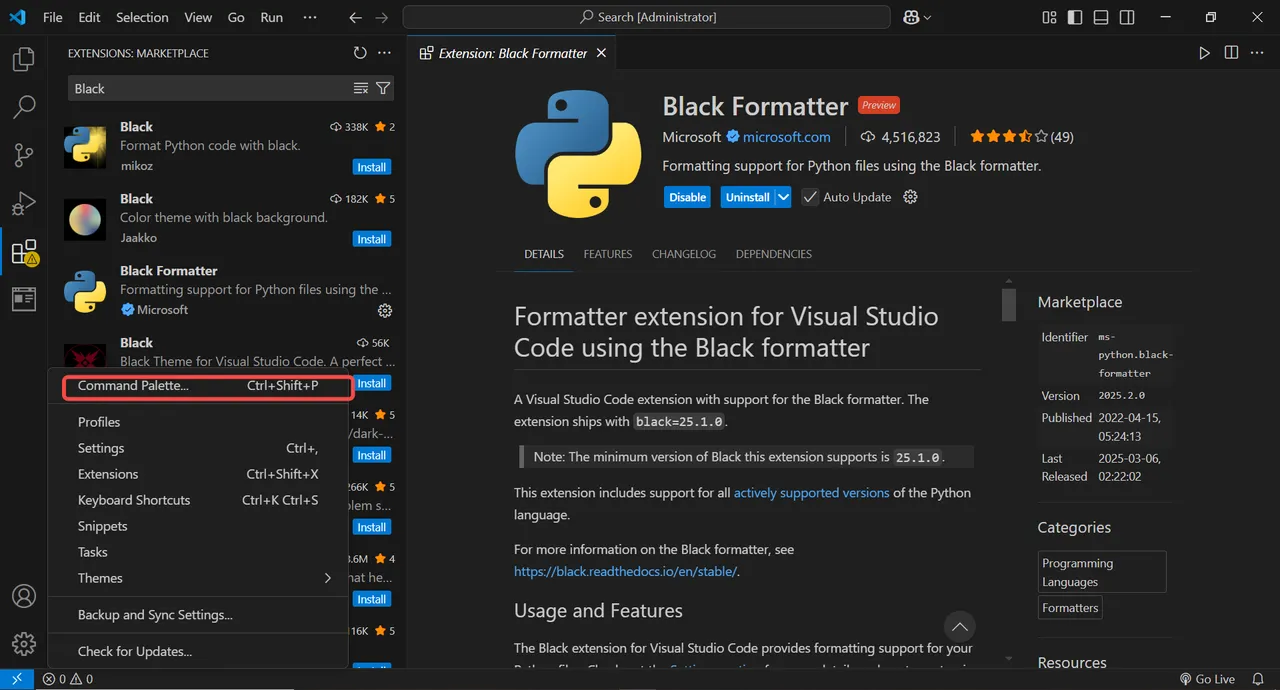
在弹出页面的搜索栏搜索【Python: Select Interpreter】
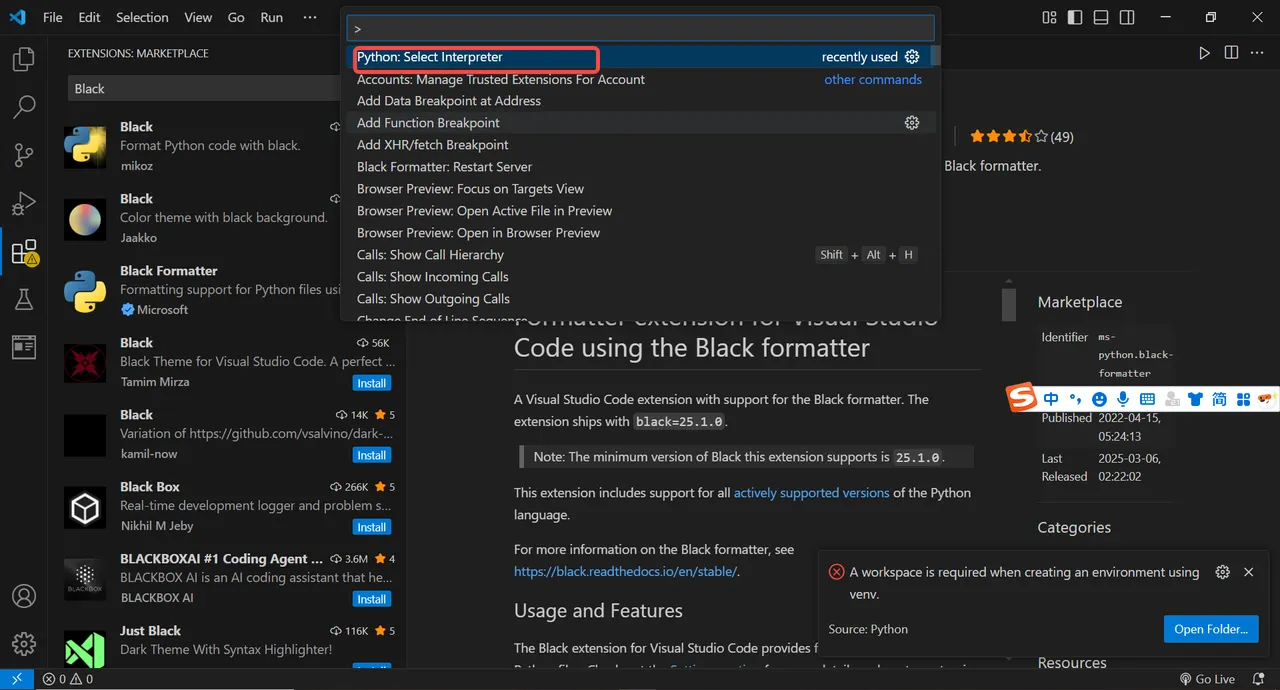
系统会搜索电脑安装的虚拟环境,选择你想要配置的虚拟环境即可。
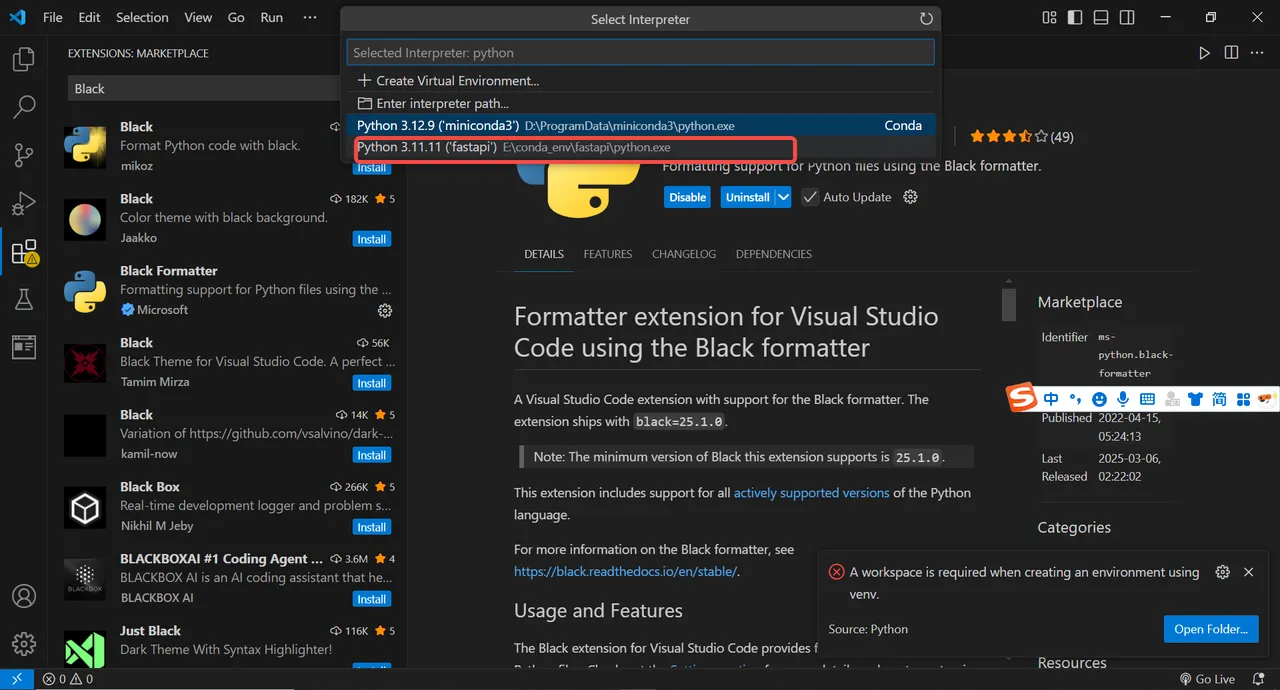
3.5、配置汉化插件
点击插件按钮,搜索Chinese simplified,找到微软的汉化插件并安装。
然后按快捷键组合:ctrl+shift+p,输入language,在下拉配置项目中找到“configure display language”。
在弹出选项选择简体中文,重启vs code,汉化就生效了。
四、配置vs code的git环境
好的,以下是在 Windows 11 操作系统下,使用 VS Code 配置 Git 环境、关联 GitHub 账号并提交代码的详细步骤:
1. 安装 Git
参考《git入门》这篇文章
2. 配置 Git 用户信息
-
打开 VS Code:
- 通过开始菜单找到并打开 VS Code。
-
打开终端:
- 在 VS Code 中,点击 “视图(View)” -> “终端(Terminal)” -> “新建终端(New Terminal)”。
-
配置全局用户名和邮箱:
- 在终端中运行以下命令,将
Your Name替换为你的名字,将your_email@example.com替换为你的 GitHub 注册邮箱:
- 在终端中运行以下命令,将
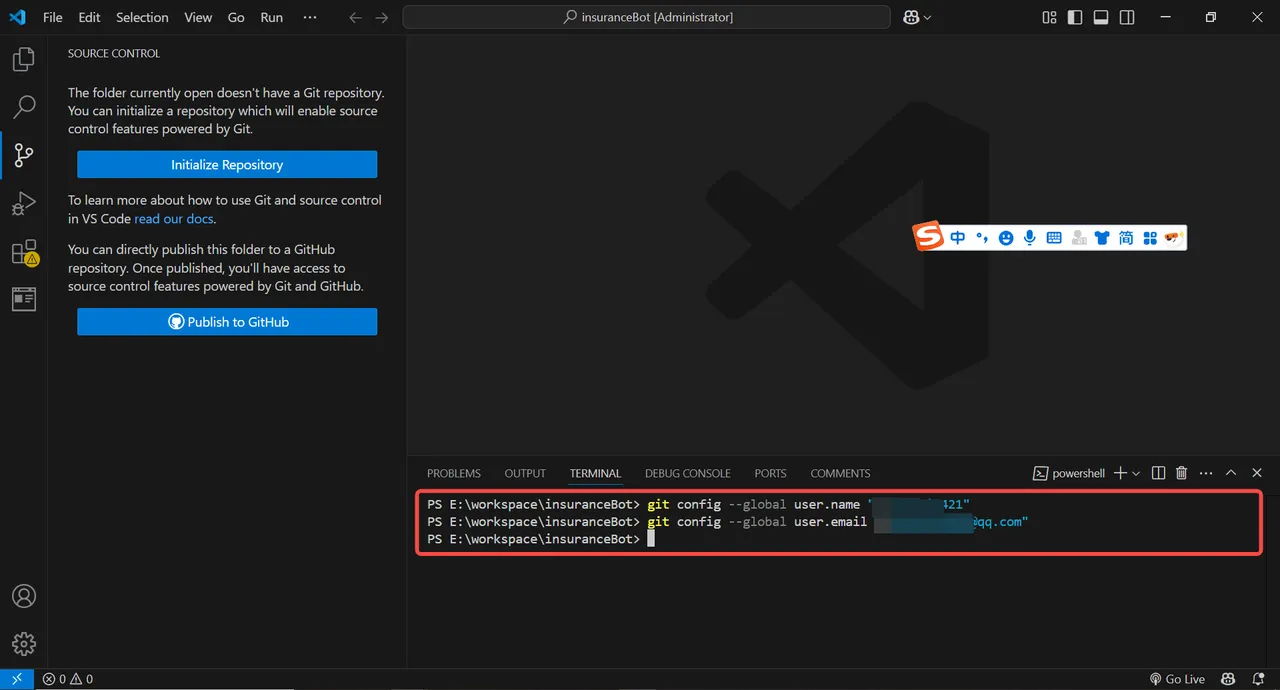
3. 关联 GitHub 账号
-
生成 SSH 密钥对:
-
在终端中运行以下命令生成 SSH 密钥对:
- 如果系统不支持
ed25519,可以使用ssh-keygen -t rsa -b 4096 -C "your_email@example.com"。
- 如果系统不支持
-
按回车键接受默认的文件存储位置(通常是
C:\Users\你的用户名\.ssh\id_ed25519)。 -
输入一个安全的密码(可选),然后再次输入以确认。
-
-
复制公钥内容:
-
打开生成的公钥文件路径(通常是
C:\Users\你的用户名\.ssh\id_ed25519.pub)。 -
打开该文件,复制公钥内容。
-
-
将 SSH 密钥添加到 GitHub:
- 登录 GitHub,点击右上角的头像,选择 “Settings”。
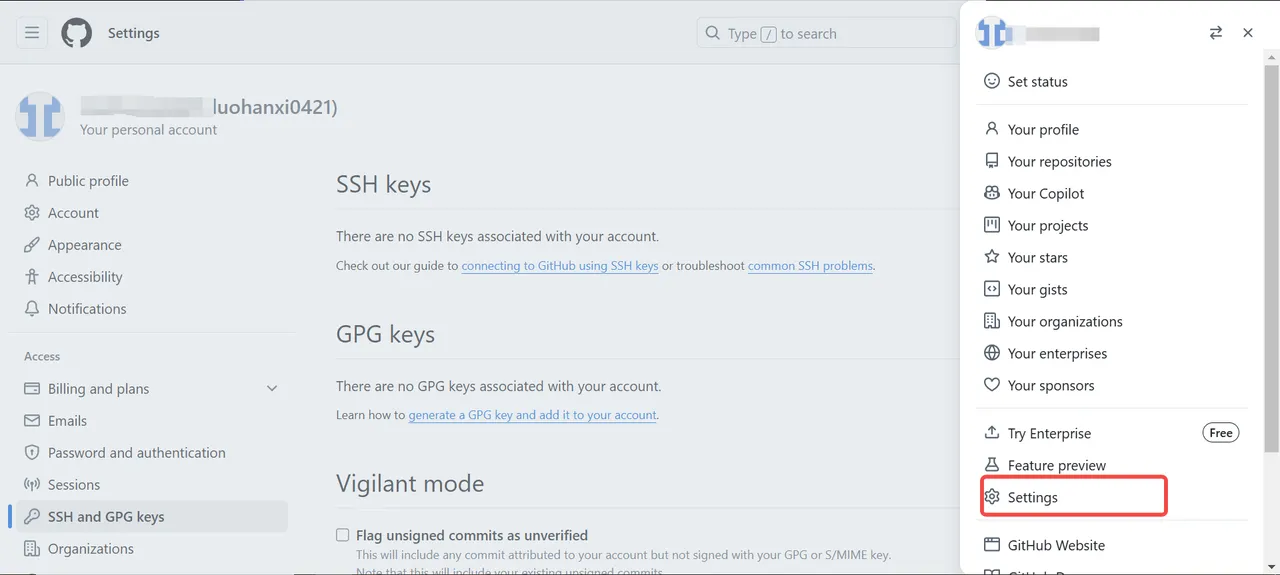
-
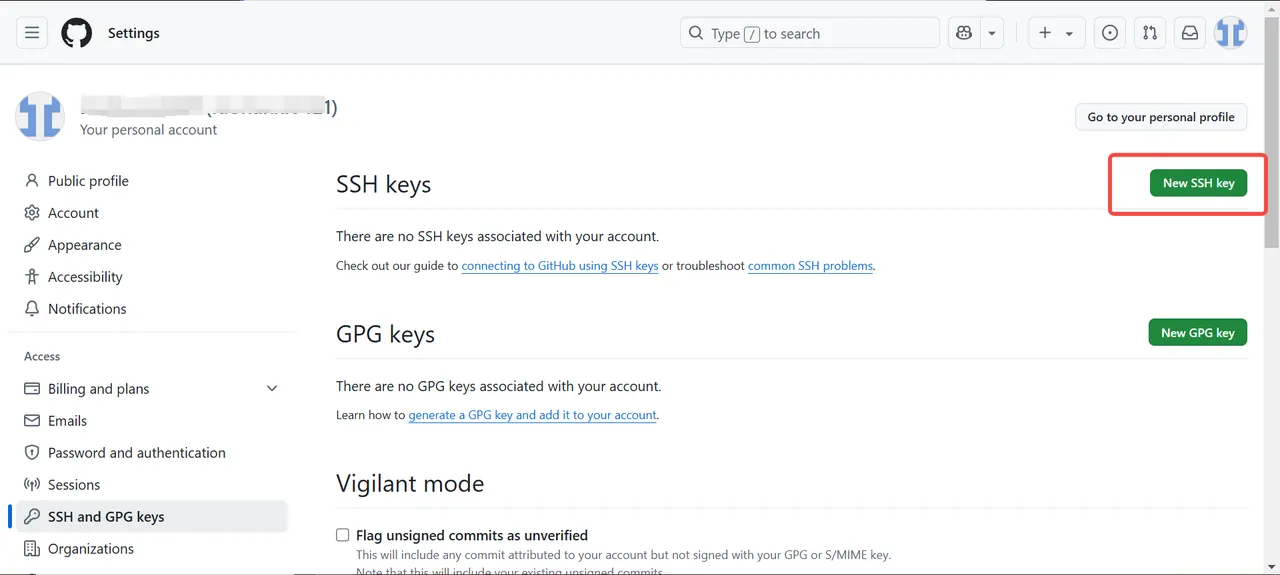
在左侧菜单中选择 “SSH and GPG keys”。
-
点击 “New SSH key” 按钮。
-
在 “Title” 中输入一个描述(例如 “My Windows 11 Laptop”),在 “Key” 中粘贴刚才复制的公钥内容。
-
点击 “Add SSH key” 按钮完成添加。
-
测试 SSH 连接:
-
在终端中运行以下命令测试 SSH 连接:
-
如果连接成功,你会看到类似以下的提示信息:
-
4. 克隆远程仓库(如果尚未克隆)
-
克隆远程仓库:
-
打开 Git Bash 或 VS Code 的终端。
-
运行以下命令克隆远程仓库,将
yourusername和your-repo替换为你的 GitHub 用户名和仓库名称: -
克隆完成后,进入仓库目录:
-
5. 提交代码到远程仓库
-
打开项目文件夹:
- 在 VS Code 中,打开你的项目文件夹。
-
暂存更改:
-
在 VS Code 的底部状态栏中,点击 “源代码管理” 图标(或者使用快捷键
Ctrl+Shift+G)。 -
在源代码管理视图中,可以看到未提交的更改。
-
点击每个更改旁边的加号(+)或直接点击 “全部暂存” 按钮(图标是一个加号),将更改暂存到暂存区。
-
-
提交更改:
- 在 “消息” 输入框中输入提交信息,然后点击 “提交” 按钮(图标是一个勾号)。
-
推送代码:
- 提交完成后,点击 “推送” 按钮(图标是一个向上的箭头),将代码推送到远程仓库。
6. 验证推送结果
-
检查 GitHub 仓库:
-
打开浏览器,访问你的 GitHub 仓库页面。
-
检查代码是否已经成功推送到仓库。
-
7. 配置 Git 的默认分支名称(可选)
-
更改默认分支名称:
- 如果你希望将默认分支名称从
master改为main,可以在终端中运行以下命令:
- 如果你希望将默认分支名称从
完成以上步骤后,你就可以在 Windows 11 操作系统下顺利地将代码推送到 GitHub 的指定仓库了。
五、配置AI编程助手cline
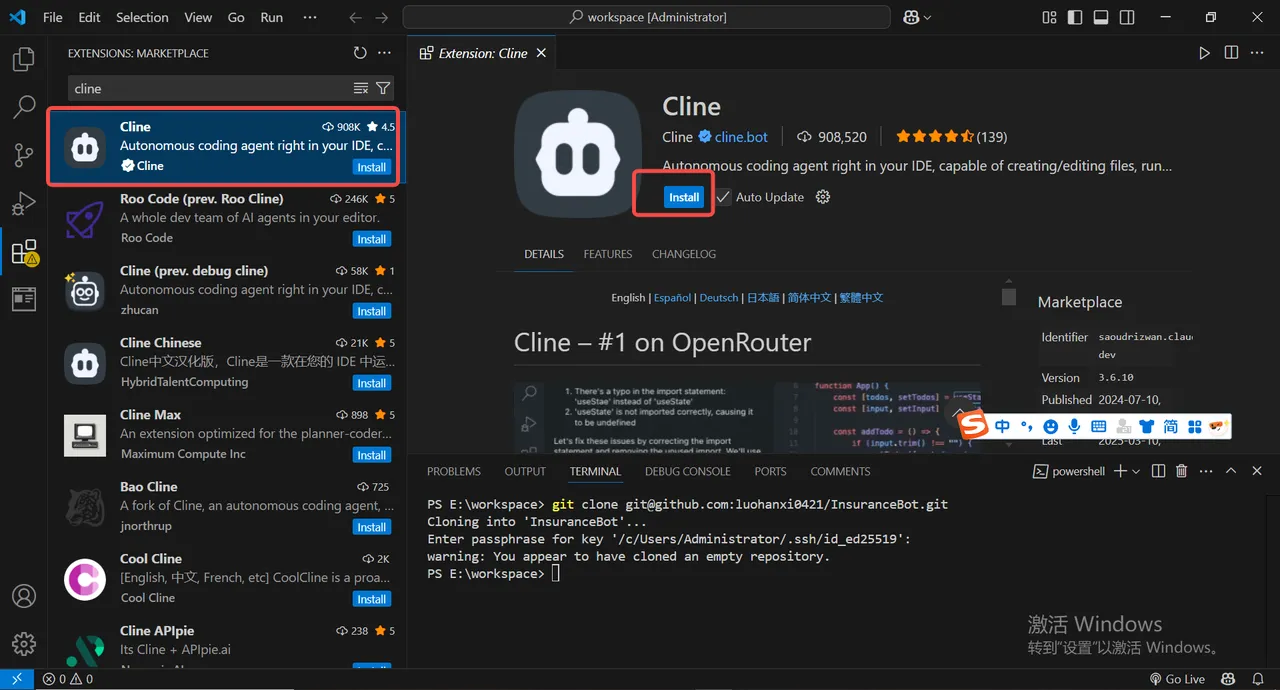
以下是在 VS Code 中安装和配置 Cline 插件的详细步骤:
安装 Cline 插件
-
打开 VS Code,点击左侧的扩展图标(快捷键
Ctrl+Shift+X)。 -
在扩展搜索框中输入 “Cline”,找到由 Anysphere 开发的 Cline 插件。
-
点击 “安装” 按钮,等待安装完成。
-
安装完成后,VS Code 左侧会出现一个小机器人图标,表示 Cline 插件已成功安装。
配置 Cline 插件
- 打开设置:点击 VS Code 左侧的 Cline 图标,进入 Cline 的设置页面。
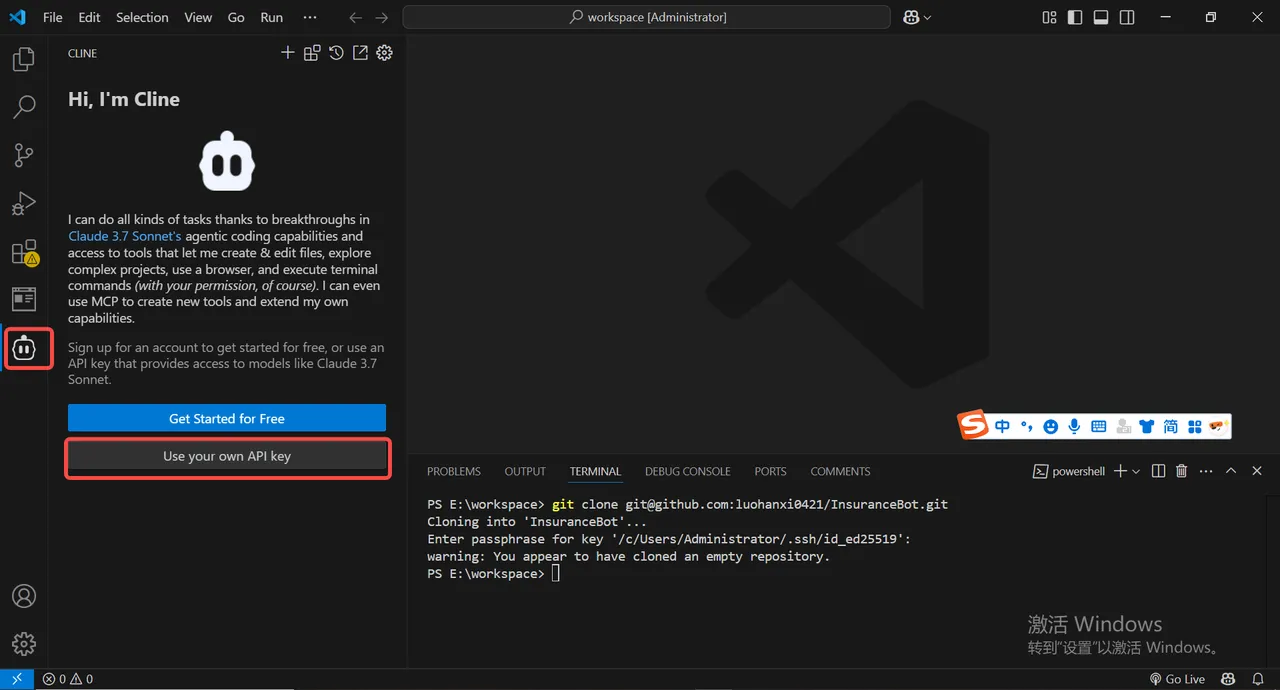
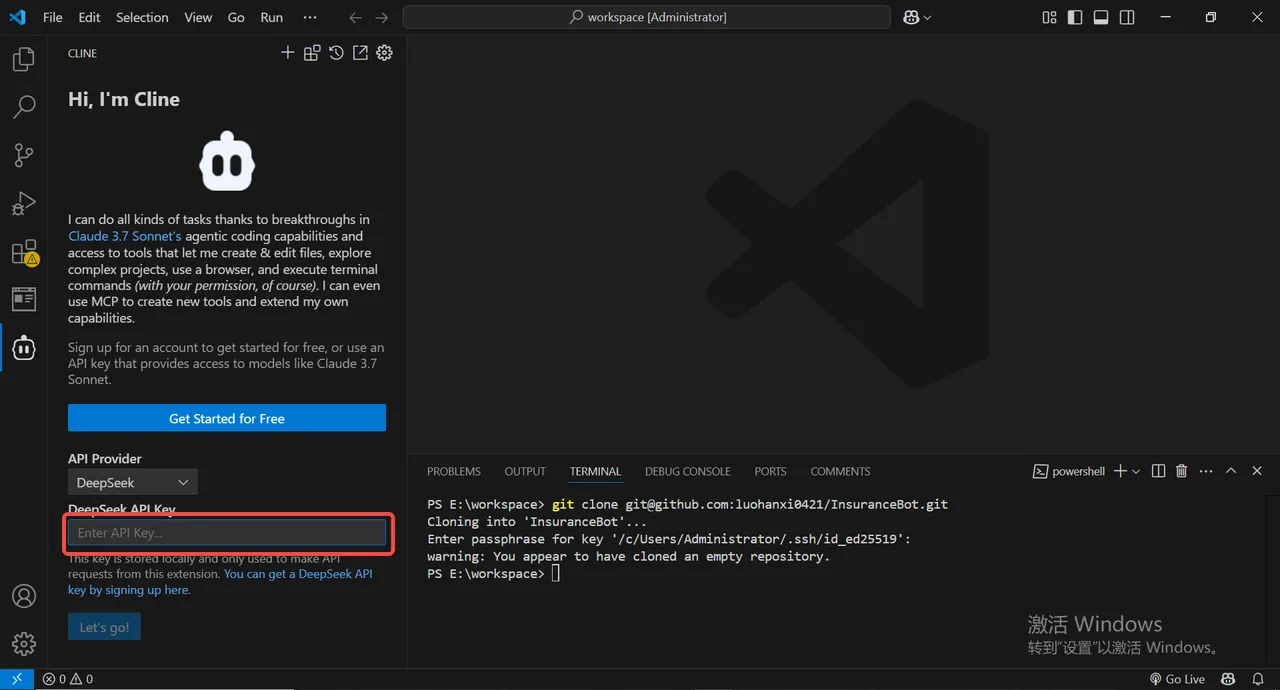
- 选择模型提供商:在设置页面中,点击 “API Provider” 下拉菜单,选择你想要使用的模型提供商,如 OpenAI、Deepseek、Ollama 等。
-
配置 API Key:
-
前往对应模型提供商的官网注册账号并获取 API Key。
-
在 Cline 设置页面中,找到对应的 API Key 输入框,填入你的 API Key。
-
-
配置模型:在模型下拉菜单中,选择对应的模型和版本。
-
自定义指令(可选):根据你的需求,可以设置一些自定义指令,例如强制执行编码风格和最佳实践、提高代码质量、指导错误处理等。
-
权限设置(可选):配置各种系统操作权限,如文件读写、目录读写、浏览器等。
使用 Cline 插件
-
智能代码生成:在代码编辑器中,选择一段代码,右键点击选择 “Cline: Generate Suggestions”,插件将使用所选模型生成代码优化建议。
-
文件和项目管理:Cline 可以帮助你在大型项目中穿梭自如,创建、修改、浏览文件。
-
终端遥控器:获得用户授权后,Cline 可以直接操控终端命令并实时监控输出。
-
代码分析:Cline 可以帮助你查找并修复代码中的错误、重构代码、添加文档等。
注意事项
-
确保你的 API Key 安全,不要在公共代码库中泄露。
-
在调用 API 时,建议添加 try 重试机制,以提升代码的健壮性。
通过以上步骤,你就可以在 VS Code 中安装并使用 Cline 插件,借助 AI 助手提升你的编程效率。
相关文章
pycharm新手入门分类:教程
pycharm新手入门教程
一招解决pip install下载速度慢的问题分类:教程
介绍pip install如何提速
Python集成开发工具的选择分类:教程
介绍Python开发工具应该如何选择